
現在カートは空です: ¥0

0 Comments
PowerPointグラフのラベル位置を微調整!リアルタイムプレビュー機能付き(無料公開)
プレゼンテーション作成において、こんな悩みを抱えたことはありませんか?
グラフを作っていると、
「データラベルの位置を少しだけ動かしたいけど、一つずつドラッグするのが大変…」
「複数のラベルを均等に移動させて、見やすいグラフにしたい」
そんなシーン、よくありませんか?
PowerPoint標準では、複数のデータラベルを一括で微調整する機能がないため、
わざわざ一つずつラベルをドラッグして位置を調整するなど、操作が煩雑になりがちです。
そこで登場するのが、今回紹介する 「Chart Label Adjuster」 です。
ツールの主な特徴
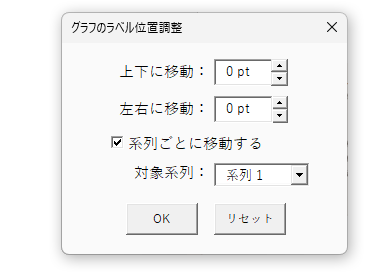
グラフを選択すれば、すべてのラベル位置をリアルタイムで微調整できる便利ツールです。
フォームを開くと、次の操作が可能になります。
- X方向・Y方向の調整
・スピンボタンで2ポイント単位での微調整
・テキストボックスに直接数値入力も可能
・- 200 ~ + 200 の範囲で自由に移動
・調整結果をその場で確認しながら作業可能 - 系列ごとに移動する
・チェックを入れて系列ごとに調整が可能
・チェックを外すとグラフ上のすべてのラベルが同時に移動
使用方法
ステップ 1:アドインのインストール
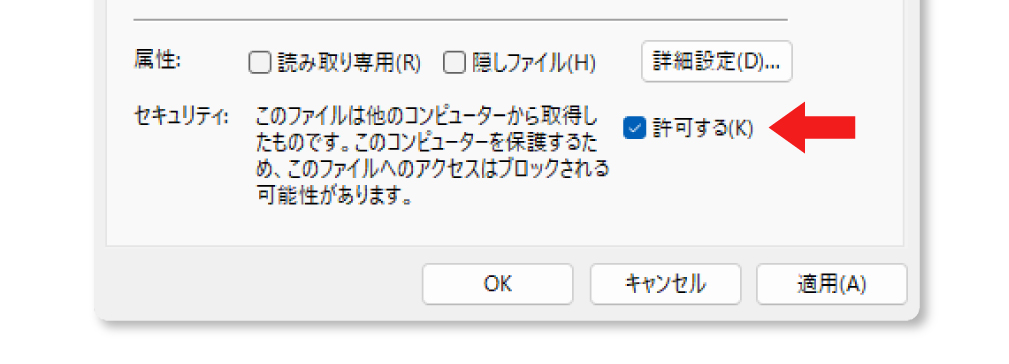
ダウンロードした .ppam ファイルを任意の位置に配置して、 右クリック → プロパティ を開きます。
- 「全般」タブの下部に
セキュリティ: このファイルは他のコンピューターから取得したものです。コンピューターを保護するためにブロックされる可能性があります。
と表示されている場合は、「許可する」 にチェックを入れて [OK] を押します。
- PowerPoint を起動します。
- PowerPoint のメニューで [ファイル] → [オプション] → [アドイン] を開きます。
- 画面下部の 「管理」 を 「PowerPoint アドイン」 にして [設定(G)…] をクリックします。
- 開いた「アドイン」ダイアログで [新規追加(A)…] を押し、先ほどの
.ppamファイルを選択して追加します。- 追加後、一覧に表示されていることを確認し、必要ならチェックを入れて有効にします。
- アドインが正しく追加されると、該当の機能(例:「選択したスライドを出力」)が「アドイン」タブに表示されます。表示されない場合は PowerPoint を再起動してください。
ステップ 2:グラフの選択
- ラベル位置を調整したいグラフを1つ選択します。
- アドインタブから「Chart Label Adjuster」を実行。
→ フォームが表示されます。
※グラフにデータラベルがない場合は、自動的に追加するか確認メッセージが表示されます。
ステップ 3:位置の調整
- スピンボタンで微調整
- テキストボックスで直接入力
- 数値を入力すると即座に反映
- より大きな移動も簡単
- リセット
- いつでも基準位置に戻せます
※グラフの選択が解除された場合は、自動的にエラーメッセージが表示されるため、誤操作の心配もありません。
こんなシーンで活用できます
🪄 活用シーン
- 棒グラフのラベルが重なっているので、少しずつずらしたい
- 円グラフのラベル位置を外側に統一して見やすくしたい
- プレゼン資料のグラフを、より洗練されたデザインにしたい
- 複数のグラフで、ラベル位置を統一したい
特に、資料作成やプレゼンデザインを行う方におすすめです。
無料ダウンロードについて
このツールは、PowerPointでの作業効率化を支援したいという想いから、完全無料で提供しています。
ダウンロード要件
- Microsoft PowerPoint 2016以降
- Windows環境(Macでの動作は未検証)
サポートについて
- 基本的な使用方法についてのお問い合わせは対応いたします
- 機能追加やカスタマイズのご要望もお気軽にどうぞ
ツールのダウンロード
ダウンロード※このツールの使用により生じたいかなる問題についても責任を負いかねます。必要に応じてバックアップを作成の上、ご利用ください。
まとめ
シンプルながら、グラフ作成のストレスをぐっと減らす実用ツールです。
この「Chart Label Adjuster」を使えば、特にデータを多用する資料作成者には手放せない機能になるはずです。
日々のプレゼンテーション作業に少しでもお役に立てれば幸いです。ぜひお試しいただき、ご感想やご要望をお聞かせください。
こちらもおススメ👇
作業効率をさらに上げる関連商品
