製品概要・機能一覧
PP Compareは、2つのPowerPointファイルを左右に並べて表示し、スライドの差分をピクセルレベルで検出・可視化するWindows向けデスクトップアプリケーションです。プレゼン資料のレビューや改版確認を効率化します。
📋 このマニュアルの目次
主な機能
製品情報
| 項目 | 内容 |
|---|---|
| 製品名 | PP Compare |
| バージョン | 2.2.0 |
| 対応ファイル形式 | .pptx(推奨)、.ppt |
| PDF変換エンジン | Microsoft PowerPoint(COM連携) |
| PDF表示エンジン | pdf.js |
| ライセンス形態 | 14日間無料試用版 → ライセンスキーによる製品版 |
| 開発元 | mediancreate |
動作要件
- OS: Windows 10 / 11(64bit)
- メモリ: 4GB以上(8GB推奨)
- ディスク: 200MB以上の空き容量
- ディスプレイ: 1280 x 720 以上
- Microsoft PowerPoint 必須
PowerPointファイルをPDFに変換するために必要です。デスクトップ版のOffice(Microsoft 365 / Office 2016以降)が必要です。
インストール
ダウンロードした PP-Compare-Setup-2.2.0.exe をダブルクリックして実行します。
インストール先のフォルダを指定します。デフォルトのまま進めることを推奨します。
インストールが完了すると、デスクトップにショートカットとスタートメニューにアイコンが作成されます。
アンインストール
Windowsの「設定」→「アプリ」→「PP Compare」を選択し、「アンインストール」をクリックしてください。ライセンス情報はユーザーデータフォルダに保存されているため、再インストール時も引き継がれます。
起動とライセンス
PP Compareを起動すると、ライセンス状態に応じてダイアログが表示されます。
初回起動時(試用版)
初めて起動したとき、14日間の試用期間が自動的に開始されます。試用期間中はすべての機能を制限なく利用できます。
試用版の残り日数が表示されます。
メイン画面に移動し、すべての機能をお試しいただけます。
ライセンス登録済みの場合
ライセンスキーが登録済みの場合は、ダイアログは表示されず、直接メイン画面が起動します。
ファイル選択・読み込み
メイン画面では、比較したい2つのPowerPointファイルを選択します。
ファイルの指定方法
ファイルは以下の2つの方法で指定できます。
左側・右側それぞれの「ファイルを選択」ボタンをクリックして、ファイル選択ダイアログからPowerPointファイルを選びます。
エクスプローラーからPowerPointファイルを、左側・右側のドロップゾーンに直接ドラッグ&ドロップします。
比較の開始
変更前のPowerPointファイルを左側のエリアに設定します。
変更後のPowerPointファイルを右側のエリアに設定します。
両方のファイルが指定されると「比較開始」ボタンが有効になります。クリックするとPDF変換が開始され、変換完了後にビューア画面に切り替わります。
比較履歴
ファイル選択画面には、直近5件の比較履歴が「最近の比較」として表示されます。過去に比較したファイルの組み合わせをクリックするだけで、ファイルを選び直さずにすぐ再比較できます。一度変換したファイルはキャッシュされるため、内容に変更がなければ2回目以降の読み込みが高速です。「クリア」ボタンで履歴を消去できます。
比較ビューア
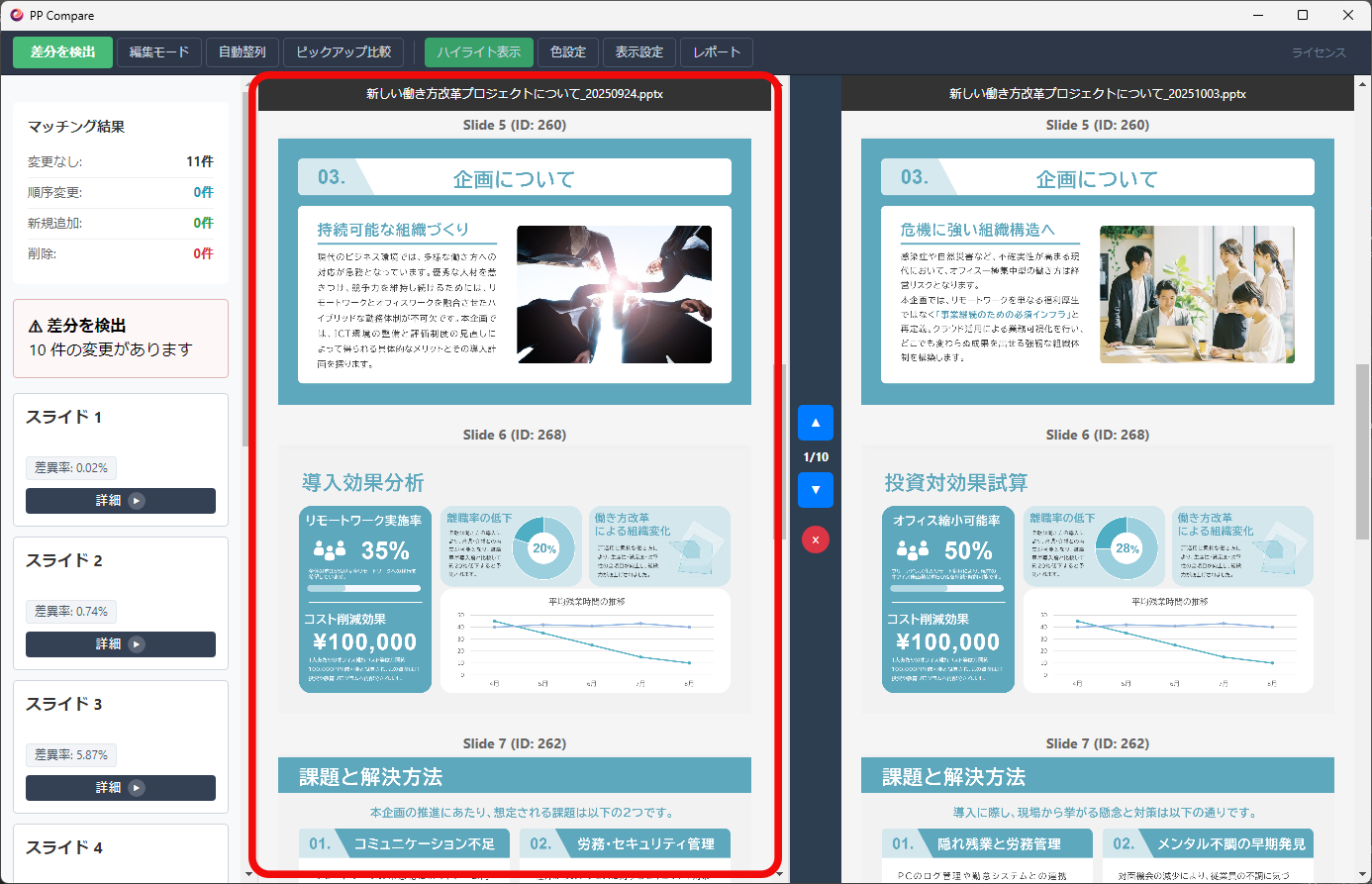
ファイルの読み込みが完了すると、ビューア画面が表示されます。左右にスライドが並び、同期スクロールで同時に閲覧できます。
画面構成
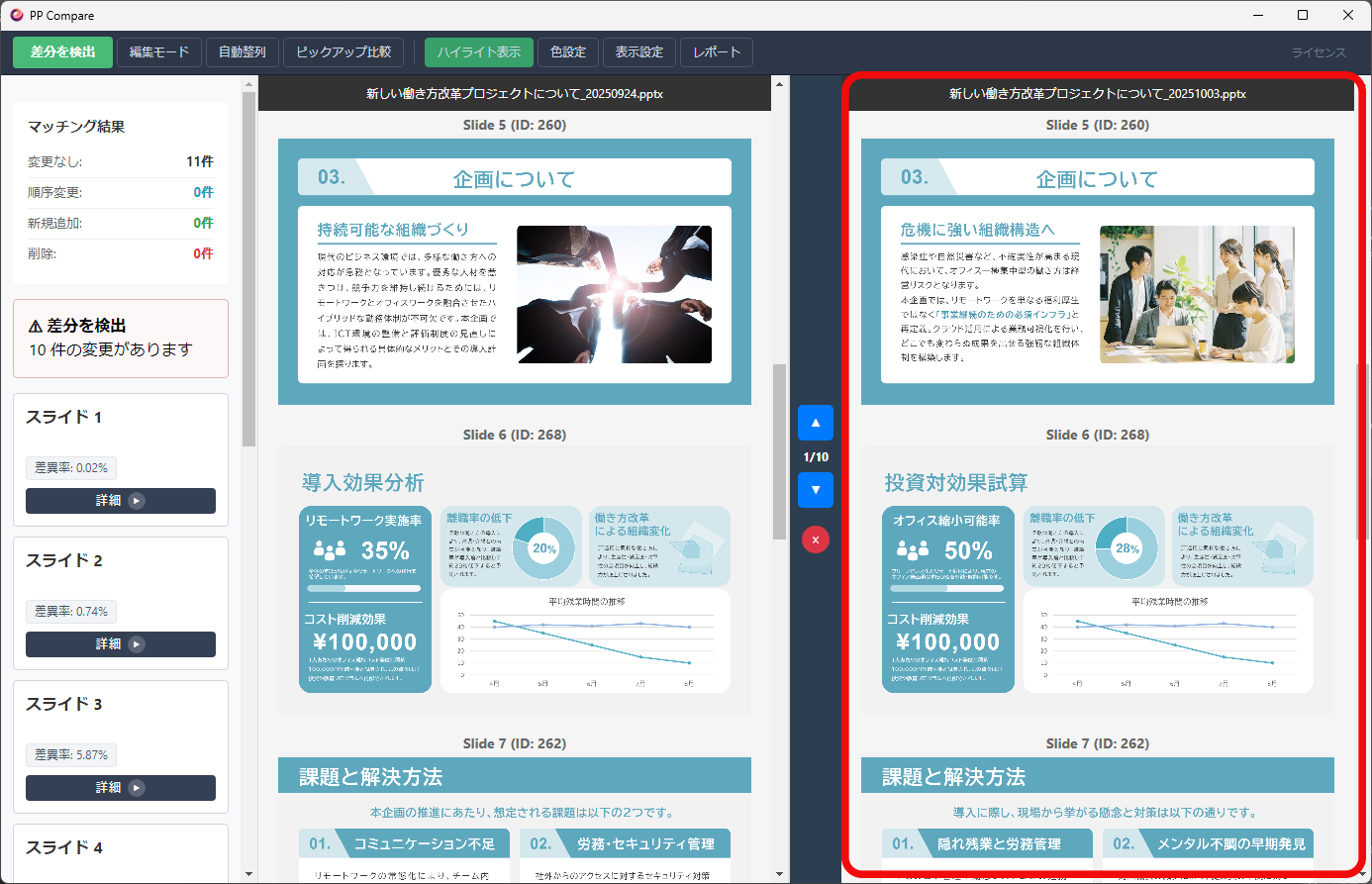
同期スクロール
左右のペインはスクロールが同期されており、一方をスクロールするともう一方も連動してスクロール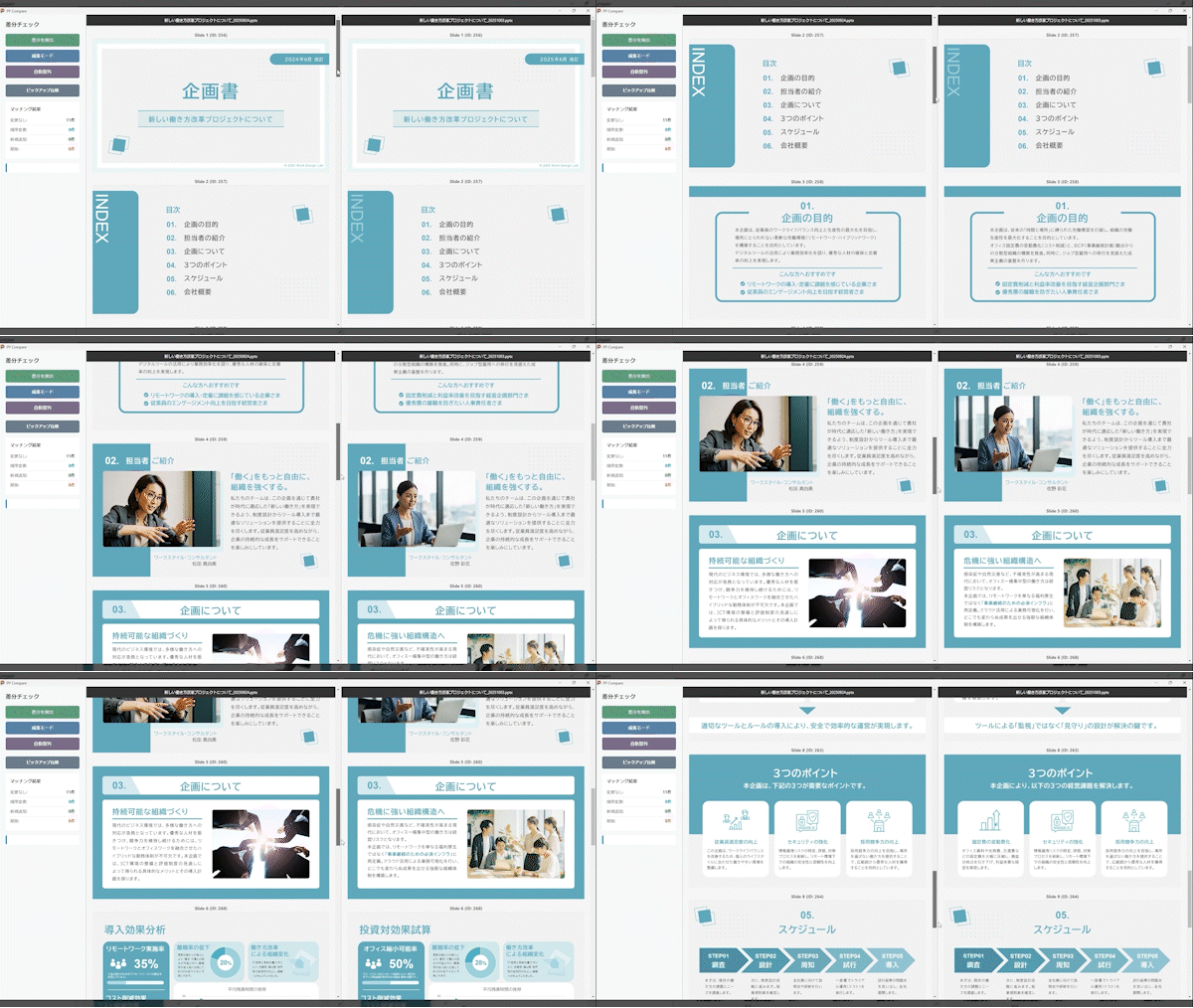 します。これにより、同じ位置のスライドを常に横に並べて確認できます。
スライドを右クリック
プレビュー上の任意のスライドを右クリックすると、その場からコンテキストメニューが表示され、選択したスライドの「詳細比較」をすぐに開けます。差分の有無を問わず、どのスライドでも利用できます(詳しくは「詳細比較」をご覧ください)。
再読み込み・新規比較
比較画面を閉じずに、ファイルの更新を反映したり、別のファイルへ切り替えたりできます。PowerPointで修正しながら見比べる作業がぐっと速くなります。
再読み込み
PowerPointで元ファイルを編集・保存した後、上段メニューの「再読み込み」ボタンをクリックすると、同じ2ファイルのまま最新の内容で再変換・再比較します。
新規比較
上段メニュー左端の アイコンから「新規比較」を開くと、今の比較画面を保持したまま、新しいファイル選択画面が表示されます。
今の比較を保持したまま、ファイル選択画面が表示されます。
左右それぞれに新しいPowerPointファイルを指定します。
「比較開始」で新しい組み合わせの比較に切り替わります。「キャンセル」を押すと、ファイルを選び直している途中でも元の比較画面にそのまま戻れます。
差分検出
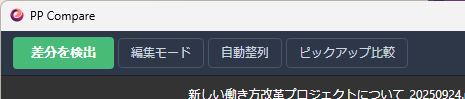
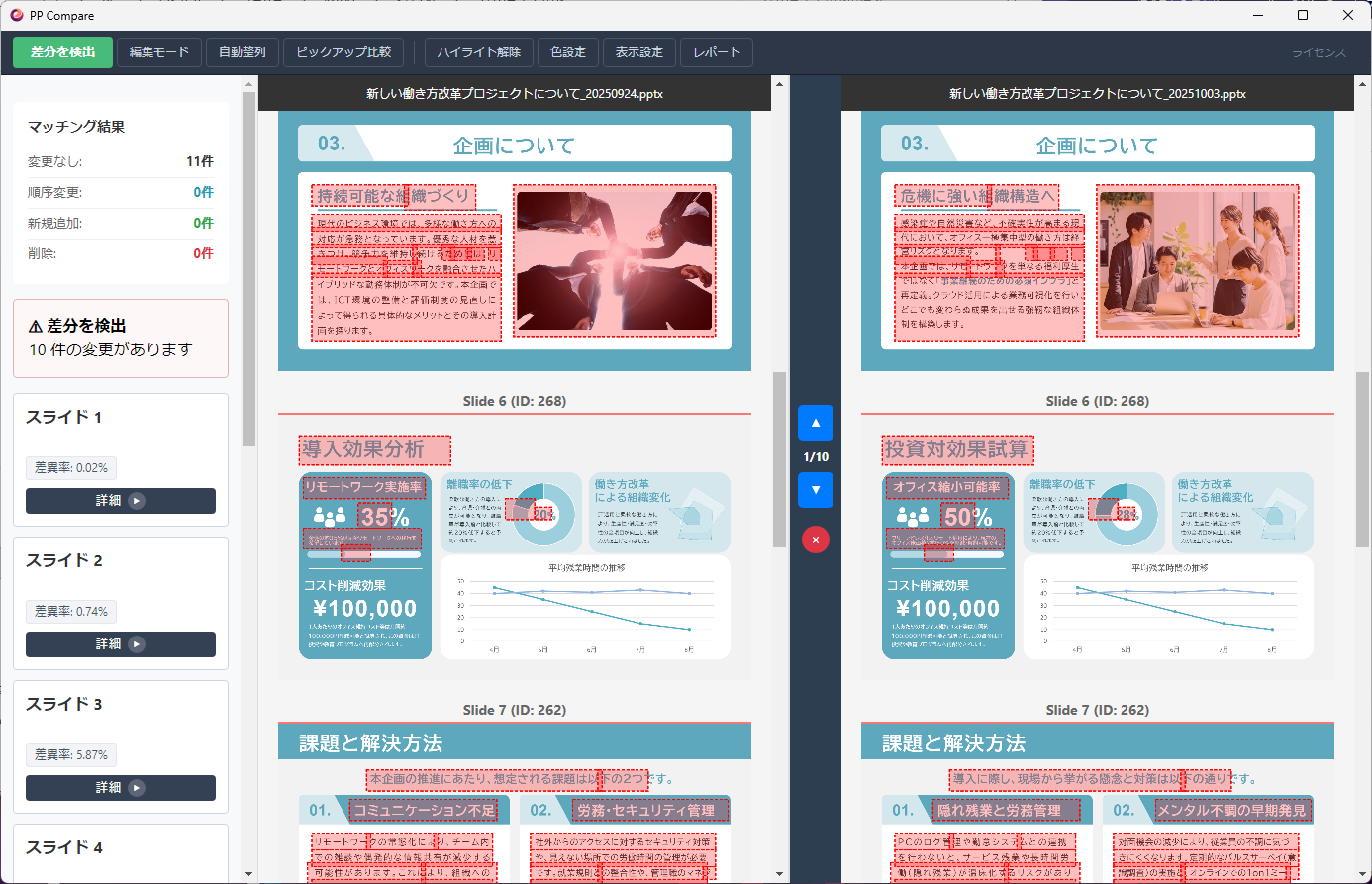
差分パネルの「差分を検出」ボタンをクリックすると、左右のスライドをピクセルレベルで比較し、変更箇所を可視化します。
検出の仕組み
各スライドのPDF画像をCanvasに描画し、左右のピクセルデータを1ピクセルずつ比較します。色の差異があるピクセルを検出し、差異率(差分ピクセル数 / 全ピクセル数)を算出します。
差分の表示方法
差異率に応じて3種類の表示方法が適用されます(閾値は「設定パネル」の検出タブで変更可能)。
| 差異率 | 表示方法 | 説明 |
|---|---|---|
| 低(デフォルト:30%未満) | 枠線モード | 変更箇所を破線の枠で囲みます。微細な変更を見つけやすい表示です。 |
| 中(デフォルト:30〜70%) | ハイライト | 変更箇所を選択した色で塗りつぶします。中程度の変更に適しています。 |
| 高(デフォルト:70%以上) | バッジ表示 | 「内容が大きく異なります」バッジを表示します。大幅なレイアウト変更などに適しています。 |
差分一覧
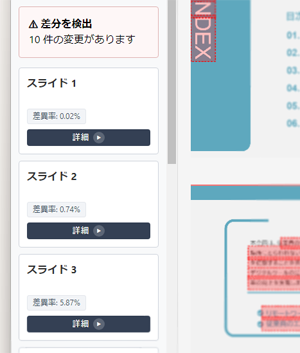
差分検出後、差分パネルにスライドごとの差分サマリーと差分一覧が表示されます。各行をクリックすると、該当のスライドまでスクロールします。行内の「詳細」リンクをクリック、または行をダブルクリックすると「詳細比較」モーダルが開きます。
スライド移動
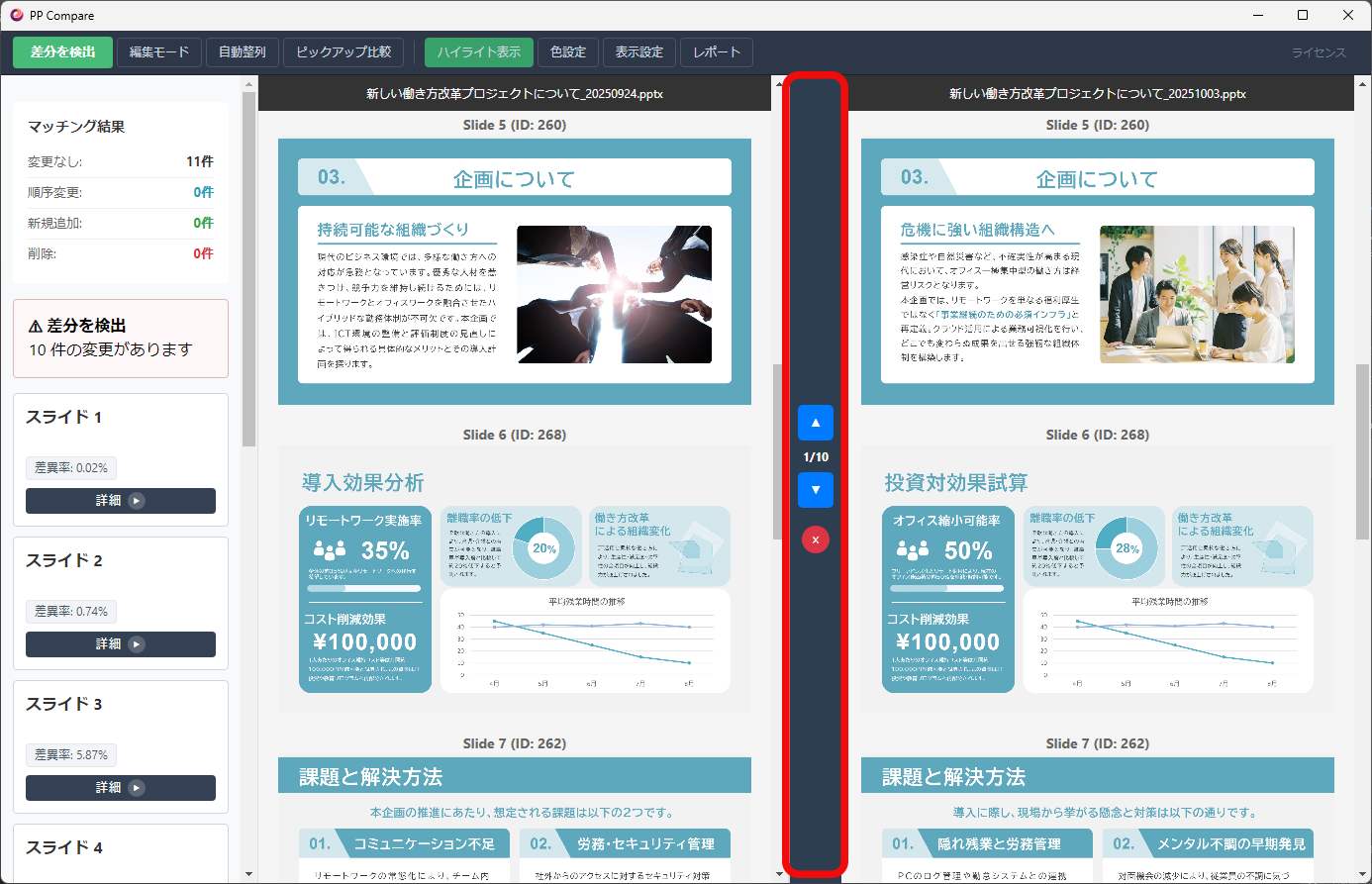
差分を検出すると、左右のペインの間にスライド移動が表示されます。
詳細比較
特定のスライドを拡大して、Before/Afterをスライダーで見比べられる高解像度の比較画面です。差分パネルの「詳細」リンク、またはプレビュー上のスライドの右クリックから開けます。
使い方
設定パネル
上段メニュー右上の アイコンから開きます。「表示」「検出」「全般」の3つのタブに、比較・検出に関する設定がまとまっています。
表示タブ
ハイライト色
7色のプリセットカラーから選択できます。
| 色名 | 用途の目安 |
|---|---|
| 赤(デフォルト) | 最も目立つ。差分確認に最適 |
| オレンジ | 赤より柔らかい強調 |
| 黄 | 明るい背景のスライドで使用 |
| 緑 | 追加部分の強調に |
| 水色 | 暗い背景のスライドで視認性が高い |
| ピンク | 柔らかい印象の強調 |
| 紫 | 背景色を問わず目立つ |
プリセット以外の色を使いたい場合は、カラーピッカーから任意の色を選択できます。透明度はスライダーで20%〜100%の範囲で調整でき、デフォルトは70%です。値を下げると元のスライドが透けて見えやすくなり、上げるとハイライトがより強く表示されます。
フォーカスモード
有効にすると、変更のないスライドを半透明で表示し、差分のあるスライドが一目で分かるようになります。
検出タブ
差異率に応じた表示
差分の表示方法が切り替わる閾値を調整できます。
デフォルト:
30%デフォルト:
70%最小検出感度
この値未満の差異率は差分とみなしません(デフォルト:0%=すべて検出)。PDF変換時のごくわずかなレンダリングのブレを無視したい場合に、値を少し上げてください。
テキスト描画ずれの自動無視 BETA
PowerPointの内部構造(テキスト・画像・形状・参照ファイル)が完全に同一のスライドで生じるレンダリング差分を、誤検出として自動的に除外します。
詳細設定
PowerPointで「非表示」に設定したスライドを、比較対象に含めるかどうかを切り替えられます。
全般タブ
キャッシュ管理
変換済みPDFのキャッシュ使用量(サイズ・件数)を確認できます。「キャッシュを削除」ボタンで全キャッシュを消去し、次回の比較を最新の状態から作り直せます。
バージョン情報
アプリのバージョン、Electron / Node / Chromiumのバージョン、OSとアーキテクチャを確認できます。サポートへのお問い合わせ時にご利用ください。
ピックアップ比較
「ピックアップ比較」ボタンをクリックすると、左右のファイルから任意のページ番号を指定して個別に比較できます。
使い方
モーダルダイアログが表示されます。
左ファイルと右ファイルのページ番号をそれぞれ入力します。
指定したページ同士の差分比較が実行されます。
編集モード
「編集モード」ボタンをクリックすると、左右のスライド一覧をフルスクリーンで表示し、白紙スライドの挿入・削除でスライドの対応関係を手動で調整できます。
画面構成
操作方法
| 操作 | ボタン | 説明 |
|---|---|---|
| 白紙を挿入 | 「+」ボタン | その行の上に白紙スライドを挿入します。相手側のスライドとの位置合わせに使用します。 |
| 白紙を削除 | 「×」ボタン | 白紙スライドを削除します。実際のスライドは削除できません。 |
| 適用 | 「適用」ボタン | 編集結果をビューアに反映します。 |
| キャンセル | 「キャンセル」ボタン | 変更を破棄して編集モードを終了します。 |
自動整列
スライド数が異なるファイルを比較する場合、スライドの対応関係がずれることがあります。「自動整列」機能を使うと、PowerPointの内部IDに基づいて自動的にスライドの対応付けを行います。
使い方
確認ダイアログが表示されます。
内部IDを照合し、対応するスライドを揃えます。対応するスライドがない場合は白紙が挿入されます。
注意事項
- スライドを削除して新規作成した場合
- 別のファイルからコピー&ペーストした場合
- スライドを複製した場合(新しいIDが付与されます)
期待通りに揃わない場合は「編集モード」で手動調整してください。
スライドナビゲーション
上段メニューの アイコンから、全スライドを一覧できる色分けグリッドを開けます。差分の多いスライドが一目で分かり、番号をクリックすればそのスライドへすぐに移動できます。
使い方
差分検出後にアイコンが有効になります。クリックするとフローティングウィンドウが表示されます。
各スライドの番号ボタンが差異率に応じて色分けされます(差分なし/低/中/高)。総スライド数・差分ありの枚数・差分なしの枚数もあわせて表示されます。
クリックした番号のスライドまで左ペインがスクロールします(右ペインも同期して追従)。ウィンドウは閉じないため、続けて他の番号もクリックできます。
フィードバック送信
上段メニュー右側の吹き出しアイコンから、アプリを使ったまま「ご意見・ご要望」を直接送信できます。気になったスライドを添付して、具体的な内容とあわせて共有できます。
使い方
入力フォームが表示されます。
「機能のご要望」「不具合の報告」「使い方が分からない」「その他・ご感想」から種別を選び、内容を自由記述で入力します。
「スライドを添付する」をONにし、比較ペア番号を指定すると、そのスライドのサムネイルと差分箇所(赤枠付き画像)が確認できます。送信時、対象スライドだけを抜粋した最小限のPowerPointファイルが添付されます。
アプリのバージョンやライセンス状態などの情報とあわせて送信されます。
レポート出力
差分比較の結果をレポートとして出力し、チームメンバーとの共有やレビュー記録の保存に活用できます。
出力形式
ブラウザで閲覧可能な差分ハイライト付きレポートです。スライド画像が埋め込まれた単一ファイルとして出力されるため、そのまま共有できます。
印刷や正式な記録に適したPDF形式のレポートです。HTMLレポートをPDFに変換して出力します。
スライドごとの差異率を一覧にしたCSVファイルです。Excelでの集計やデータ管理に活用できます。
使い方
まず差分検出を行い、比較結果を表示させます。
ツールバーの「レポート」ボタンをクリックすると、出力オプションのモーダルが表示されます。
「HTML レポート」「PDF レポート」「CSVサマリー」のいずれかを選択し、出力ボタンをクリックします。
ファイル保存ダイアログが表示されます。任意の場所を指定して保存してください。
保存後の共有
レポートの保存が完了すると、共有ダイアログが表示されます。「フォルダを開く」で保存先をすぐに確認したり、「メールで送る」でメールソフトに添付した状態で下書きを作成したりできます。
ライセンス管理
PP Compareのライセンスは、14日間の無料試用版と、ライセンスキーによる製品版の2種類があります。
試用版
- 初回起動時から14日間、すべての機能を無料でご利用いただけます。
- 残り日数はライセンスダイアログに表示されます。
- 試用期間終了後はライセンスキーの入力が必要です。
ライセンスキーの登録
起動時に自動表示されるか、ビューア画面の「ライセンス情報」ボタンから開くことができます。
PPCMP-XXXX-XXXX-XXXX 形式のライセンスキーを入力します。
キーが正しければ「ライセンスが正常に登録されました」と表示され、登録が完了します。
ライセンスキーの形式
PPCMP-XXXX-XXXX-XXXXハイフン区切り4ブロック、英数字大文字
ライセンスの解除
ライセンスダイアログで「ライセンス解除」ボタンをクリックすると、登録済みのライセンスを解除できます。解除後は再度ライセンスキーの入力が必要になります。
トラブルシューティング
PDF変換に失敗する
原因: Microsoft PowerPoint(デスクトップ版)がインストールされていません。
対処: Microsoft 365またはOffice 2016以降のデスクトップ版PowerPointをインストールしてください。ストア版のOfficeでは正常に動作しない場合があります。
原因: ファイルが破損しているか、対応していない形式の可能性があります。
対処: PowerPointでファイルを直接開けるか確認してください。.ppt形式の場合は、一度PowerPointで.pptx形式に変換してからお試しください。
原因: ディスク容量が不足しているか、一時ファイルの書き込みに失敗しています。
対処: ディスクの空き容量を確認してください。一時ファイルは %TEMP%\pptx_converter フォルダに保存されます。
変換が遅い
原因: スライド数が多い、画像や動画が多く含まれている、PCのスペックが低いなどが考えられます。
対処: 変換は最大2分でタイムアウトします。スライド数が多い場合は少し待ってください。改善しない場合は、不要なスライドを削除した軽量版で比較することを検討してください。
差分が正しく検出されない
原因: フォントの違い、レンダリングの差異、PDFへの変換時に微小なズレが発生している可能性があります。
対処: 「設定パネル」の検出タブで枠線モードの閾値を上げるか、「最小検出感度」を調整すると、微細な差異を無視できます。
FAQ
%TEMP%\pptx_converter フォルダに保存されます。1時間以上経過したファイルはアプリ起動時に自動クリーンアップされます。作成日:2025年12月 最終更新:2026年7月 | 開発:mediancreate