概要・主な機能
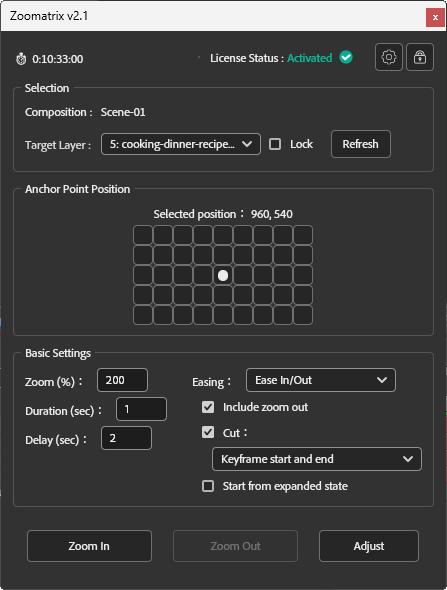
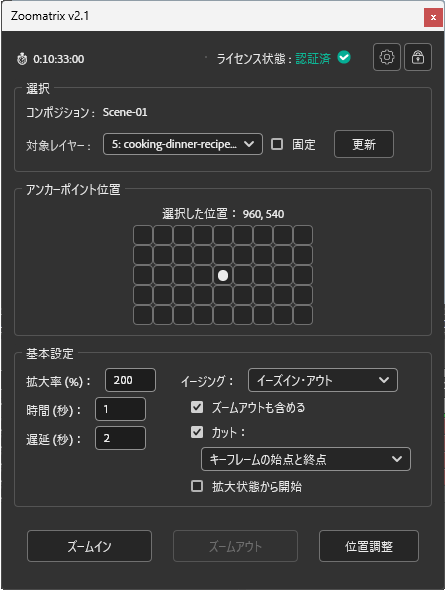
Zoomatrixは、After Effectsでズームアニメーションを作成するための高機能スクリプトです。チュートリアル動画などで視聴者の視線誘導に効果的な、なめらかなズームイン・ズームアウトを、グリッドベースの直感的な操作だけで実現できます。ズーム実行後もその場で位置・拡大率・タイミングを追い込める微調整機能を備えています。
📋 このマニュアルの目次
主な機能
アプリ情報
| 項目 | 内容 |
|---|---|
| ソフトウェア名 | Zoomatrix |
| バージョン | 2.1 |
| 対応言語 | 日本語(完全対応)、英語 |
| イージングの種類 | 4種類(リニア/イーズイン/イーズアウト/イーズイン・アウト) |
| レイヤーカット方式 | 3種類 |
| 対応OS | Windows / macOS |
動作要件
- After Effects CC 2019 以降
- After Effects 2026 に対応済み
- スクリプトによるファイルの書き込み・ネットワークアクセスの許可が必要
- Windows 10 以降
- macOS 10.13 以降
インストール
Zoomatrix.jsxbin が含まれていることを確認してください。
Zoomatrix.jsxbin を下記の場所に配置してください。
Windows
C:\Program Files\Adobe\Adobe After Effects [年度]\Support Files\Scripts\macOS
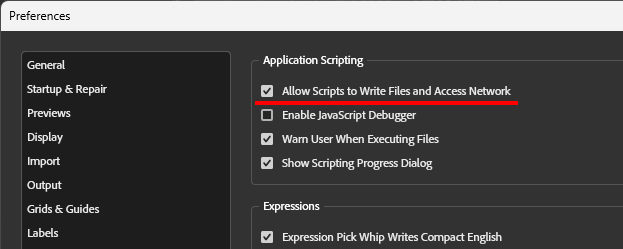
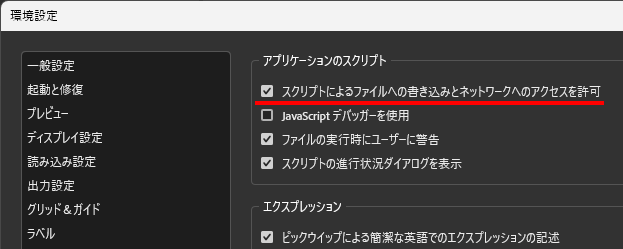
/Applications/Adobe After Effects [年度]/Scripts/編集 > 環境設定 > スクリプトとエクスプレッション を開き、「スクリプトによるファイルの書き込みとネットワークへのアクセスを許可する」にチェックを入れます。(macOSでは After Effects > 設定 > スクリプトとエクスプレッション)
ファイル > スクリプト > Zoomatrix.jsxbin を選択して起動します。
ライセンス認証
メインパネル右上の  アイコンをクリックします。
購入時に発行されたライセンスキー(例:XXXX-XXXX-XXXX-XXXX形式)を入力し、「OK」をクリックします。
ライセンスの解除
別のPCへ移行する場合などは、ライセンス管理ダイアログから「ライセンス解除」を選択してください。
基本操作の流れ
1. コンポジションとレイヤーの選択
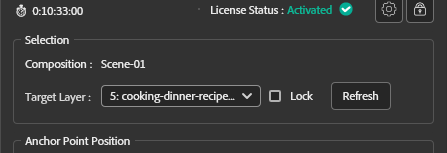
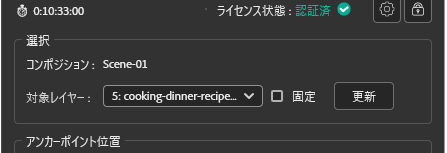
コンポジション欄は、AE上でアクティブなコンポジションを自動的に表示します(選択操作は不要です)。レイヤー欄では、ズームを適用するレイヤーをドロップダウンから選択します。「更新」ボタンでリストを最新の状態に更新できます。
2. アンカーポイントの選択
アンカーポイント位置パネルのグリッドをクリックすると、その位置に●マークが表示され、下部に座標が表示されます(例:「選択した位置:640, 360」)。グリッドはコンポジションの縦横比に応じて自動調整され、グリッドサイズ自体もカスタマイズ可能です。
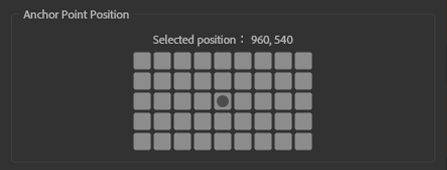 アンカーポイントを選択した状態のグリッド
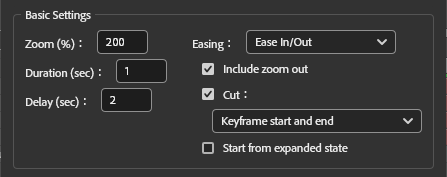
3. 基本設定の調整
レイヤーの複製方法や、ズーム後に表示するパネルの設定は、「設定」ダイアログ(右上の アイコン)でまとめて行います。
※単独の「ズームアウト」ボタンを使用する場合、カット方式はこのドロップダウンの選択に関わらず、常に「始点のキーフレーム以前」が適用されます。
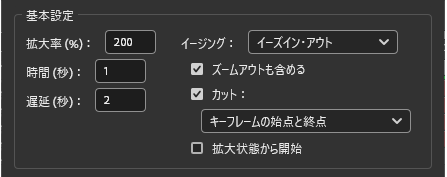
4. ズームの実行
- 「ズームイン」ボタン:すべての設定完了後にクリックします。レイヤーとコンポジションのアスペクト比が大きく異なる場合、自動プリコンポーズの確認ダイアログが表示されることがあります。
-
「ズームアウト」ボタン:「ズームアウトも含める」がオフの場合のみ有効で、個別にズームアウトアニメーションを作成します。
ズームアウトの縮小率も、上記「拡大率(%)」に入力された値を参照しており、現在のサイズをその値で割った大きさまで縮小します。
例:拡大率が200%の場合、ズームアウトでは現在のサイズの50%まで縮小されます。
ズームを実行すると、続けて位置・拡大率の微調整パネルが自動的に開きます。
「設定」ダイアログ
メインパネル右上の
アイコンをクリックすると、「設定」ダイアログが開きます。言語・レイヤーの複製方法・ズーム後に表示する調整パネルを、ここでまとめて設定できます。
位置・拡大率の微調整
ズーム実行後、位置微調整パネルが自動的に開きます。スケールやアンカーポイントのアニメーションを保持したまま、納得いくまで位置と拡大率を追い込めます。
- パッド上をドラッグして位置を調整(Shiftキーで大きく移動)
- 「元の位置に戻す」ボタンで、グリッドで選択した元の位置にワンクリックで戻せます
- 左側の数値を左右にドラッグすると拡大率がリアルタイムに変わります
- 右側の入力欄では、数値を直接タイプして正確な値を入力できます
「適用」で調整内容を確定します。「キャンセル」または×ボタンで閉じると、この操作で作成された複製レイヤーごと取り消されます。
時間の微調整
基本設定の「時間微調整パネルを表示」を有効にしておくと、ズーム実行後に時間微調整パネルが表示され、開始・終了タイミングをプレビューを見ながら細かく調整できます。ズームアウトまでの待機時間(ディレイ)も自由に設定可能です。
イージングの種類
イージングは、ズームアニメーションの速度変化(緩急)を決める設定です。基本設定パネルのドロップダウンから4種類の中から選択できます。
| 種類 | 動きの特徴 |
|---|---|
| リニア | 一定速度で変化 |
| イーズイン | ゆっくり始まり、しっかり止まる(じわっと始まりスッと決まる) |
| イーズアウト | 勢いよく始まり、ゆっくり止まる(スッと動き出しふわっと止まる) |
| イーズイン・アウト | ゆっくり始まり、ゆっくり止まる(なめらかな加減速。推奨設定) |
レイヤーの固定
レイヤー欄は通常、AE上で選択しているレイヤーにリアルタイムで追従します。作業中に他のレイヤーへ切り替わってしまうのを防ぎたい場合は、レイヤードロップダウンの右にある「固定」チェックボックスをONにしてください。
- 固定中はレイヤードロップダウンの操作が無効になり、「レイヤー:」のラベルが色付きに変わります
- 固定の状態は、コンポジションごとに個別に記憶されます。別のコンポジションに切り替えても、そのコンポジション本来の固定状態が復元されます
- 固定を解除するには、チェックボックスをOFFにしてください
トラブルシューティング
スクリプトが起動しない
設定が保存されない
ライセンスキーを正しく入力しているのに認証されない
コンポジション欄が選べない
レイヤーのプルダウンで他のレイヤーが選べない
アスペクト比警告が頻繁に表示される
FAQ
サポート
上記で解決しない場合は、以下の情報を添えてお問い合わせください。
- After Effectsのバージョン
- OS(Windows/macOS)とバージョン
- エラーメッセージの正確な内容
- 実行した操作の詳細
ライセンス情報
Copyright © 2025–2026 mediancreate.
本ソフトウェアの使用には有効なライセンスキーが必要です。使用前に適切なライセンスキーを取得し、認証を完了してください。