Documentation
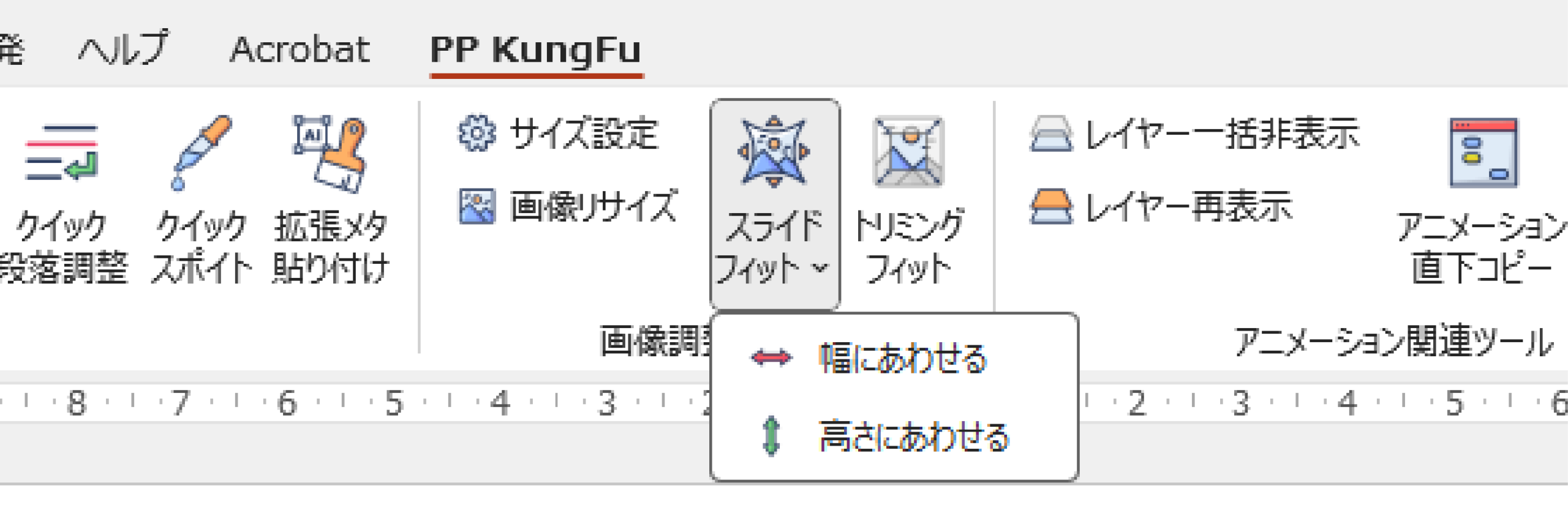
スライドフィット
選択した画像やシェイプを、スライドの幅(または高さ)にあわせてフィットさせる機能です。
トリミングクリア
トリミングされた画像のトリミングをクリアします。
パワーポイントの標準機能にある画像のリセットと異なり、画像のサイズをそのままにトリミング領域のみをクリアすることができます。
トリミングクリア後には、クリア前のサイズのシェイプが配置されます。
※本機能を使用するには、[設定]>[トリミングフィット]から、「トリミングクリア」にチェックを入れてください。
トリミング維持画像差替え
パワーポイントの標準機能の「図の変更」では、トリミングされた領域はすべてリセットされてしまうため、画像を入れ替えた後に再度同じ位置・サイズで再現するためには、トリミング等の調整をやり直さなければなりません。

「トリミング維持画像差替え」機能は、画像を変更する前のトリミング領域を維持しながら画像を差替えます。画像差替え後の再調整が必要ないため、作業時間を大幅に削減できます。
※本機能を使用するには、[設定]>[トリミングフィット]から、「トリミング維持画像差替え」にチェックを入れてください。