
Documentation
シェイプ位置コピー・ペースト
シェイプや画像を、同じ位置に同じサイズで配置したい場合に使用する機能です。
- 最初にコピー元となるオブジェクトを選択して、「シェイプ位置のコピー」をクリックします。
- 次にコピー先のオブジェクトを選択して、「シェイプ位置のペースト」をクリックします。
オブジェクトが1で選択した位置と同じところに、同じサイズで配置されているのを確認してください。
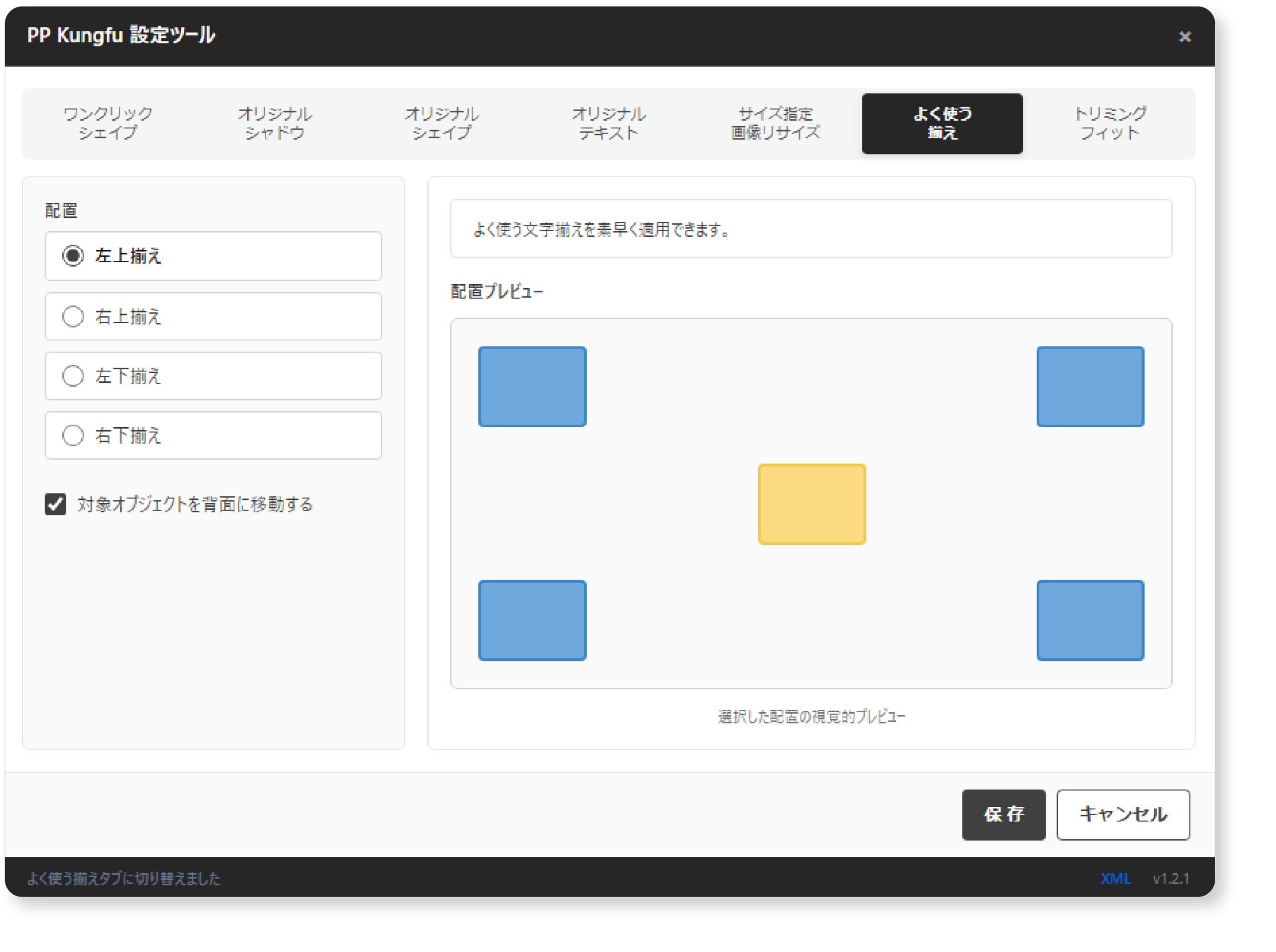
よく使う揃え
複数のオブジェクト同士を揃える機能の拡張版です。
例えば1回のクリックで、左揃えと上揃えを同時に行います。
また、[設定]>[よく使う揃え]で、以下の4種類の中から1つ設定することができます。
- 左上揃え
- 右上揃え
- 左下揃え
- 右下揃え
縦横比固定
オブジェクトの縦横比(アスペクト比)を固定したいとき、この機能を使うとワンクリックで縦横比を固定できます。
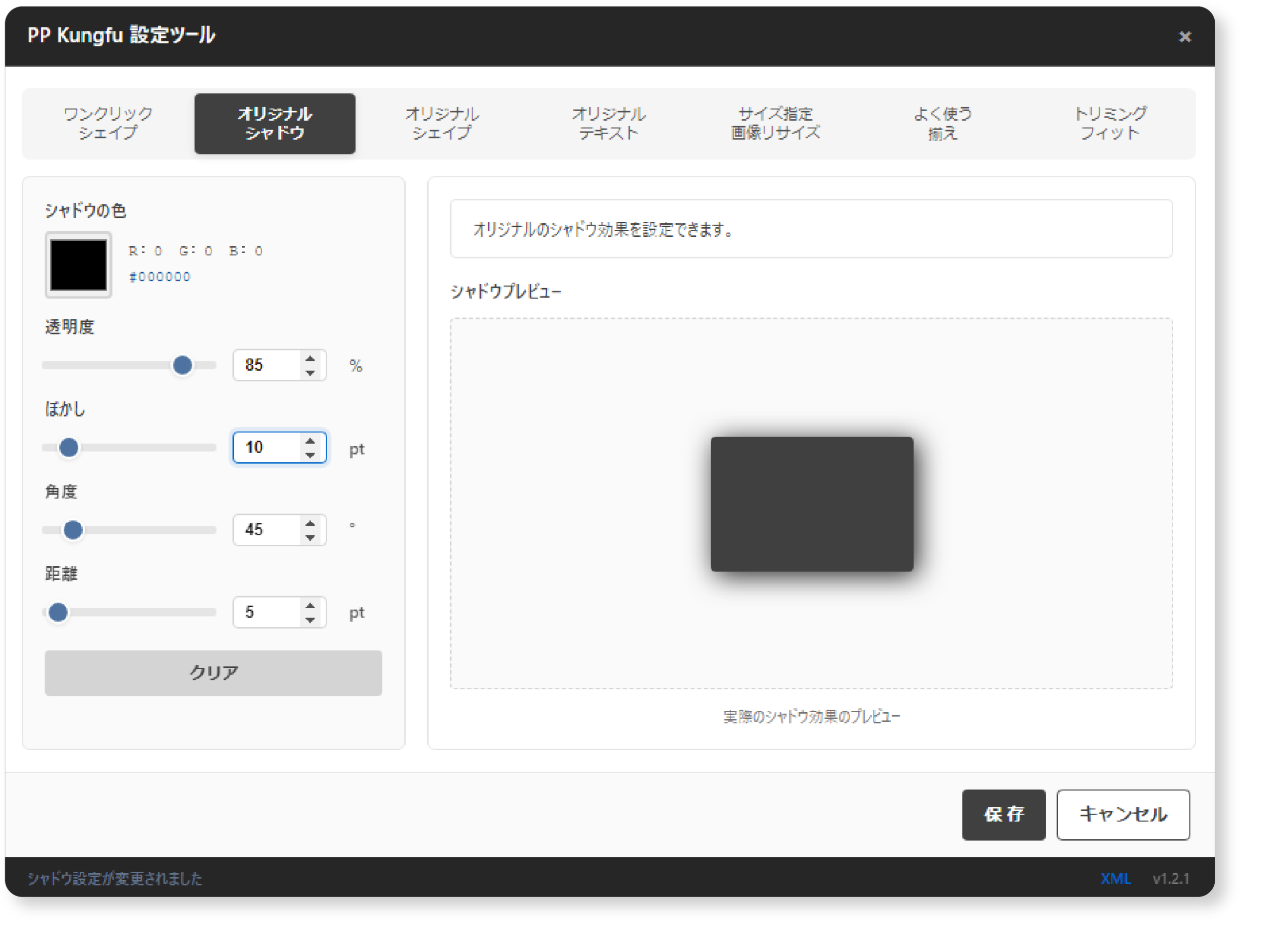
オリジナルシャドウ
いつでもワンクリックで、お気に入りの影をシェイプに適用できます。
[設定]>[オリジナルシャドウ]から、影の細かな調整をあらかじめ登録しておくことができます。
オリジナルシェイプ
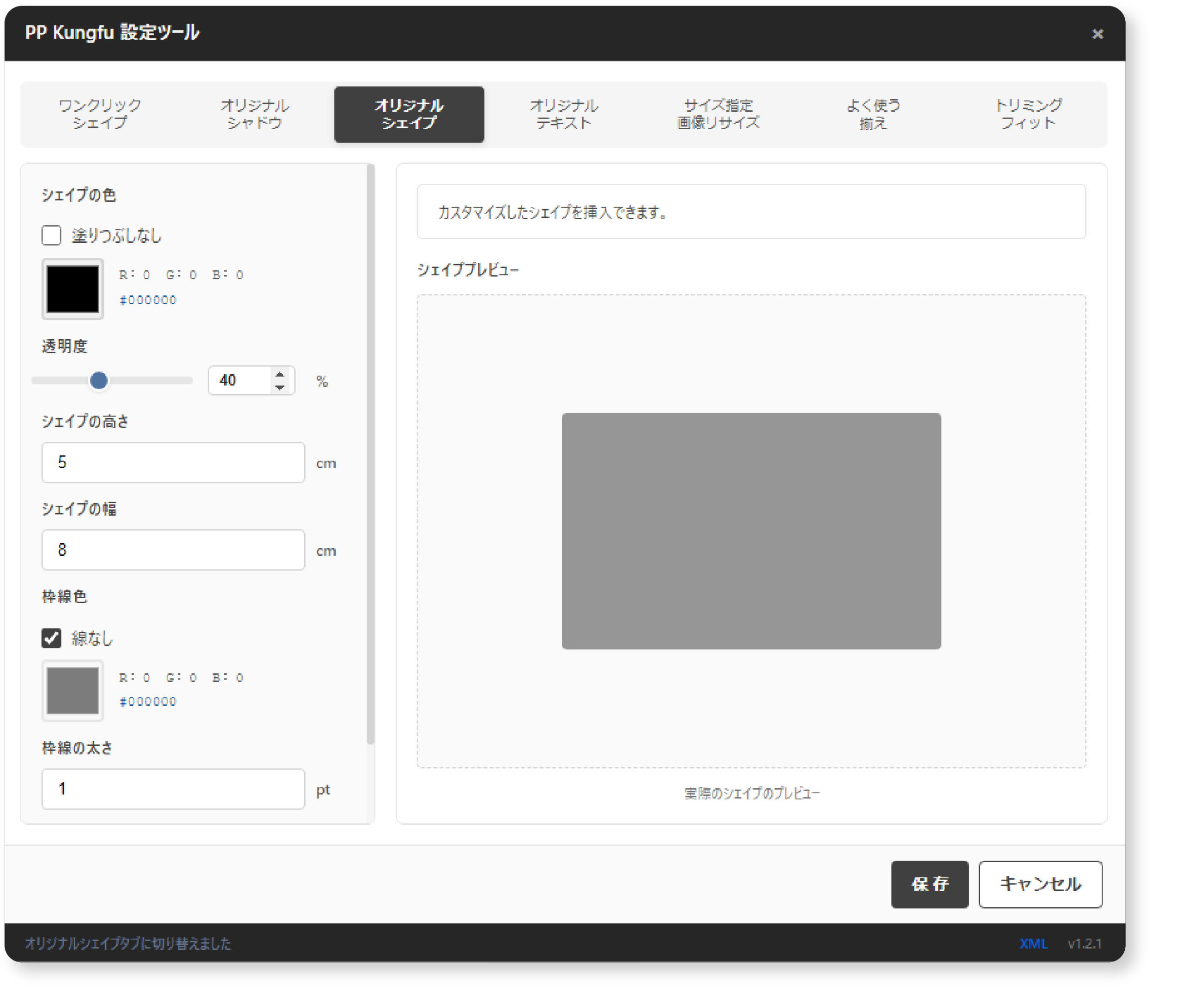
よく使うシェイプを、ワンクリックでスライドに設置する機能です。
[設定]>[オリジナルシェイプ]から、シェイプの高さや幅、透明度、塗りの透明度、線の太さを登録できます。
オリジナルテキスト
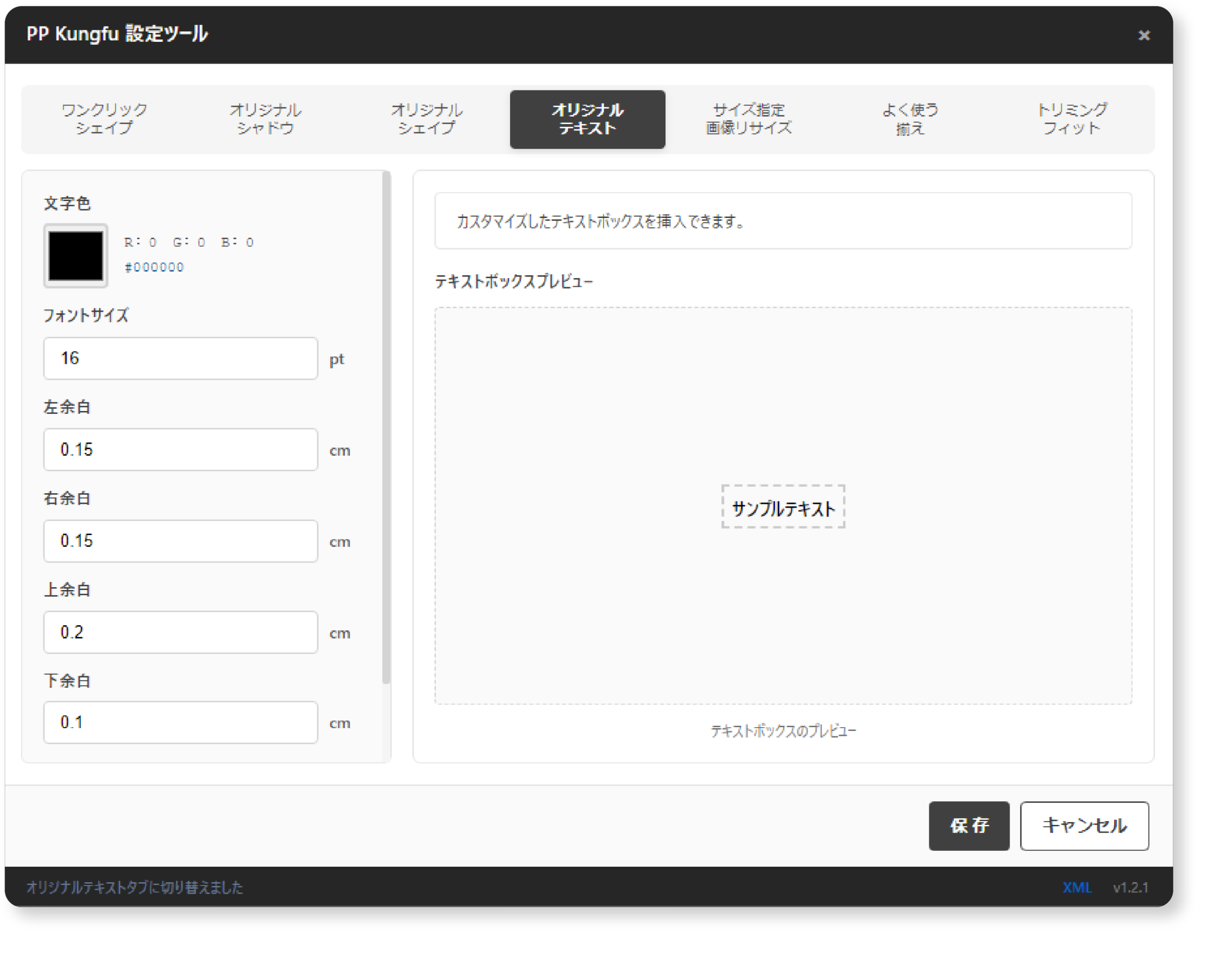
使用するフォントによっては、デフォルトの余白が適していない場合も多くあります。
[設定]>[オリジナルテキスト]で登録した余白とフォントサイズのテキストを、いつでも呼び出すことができます。
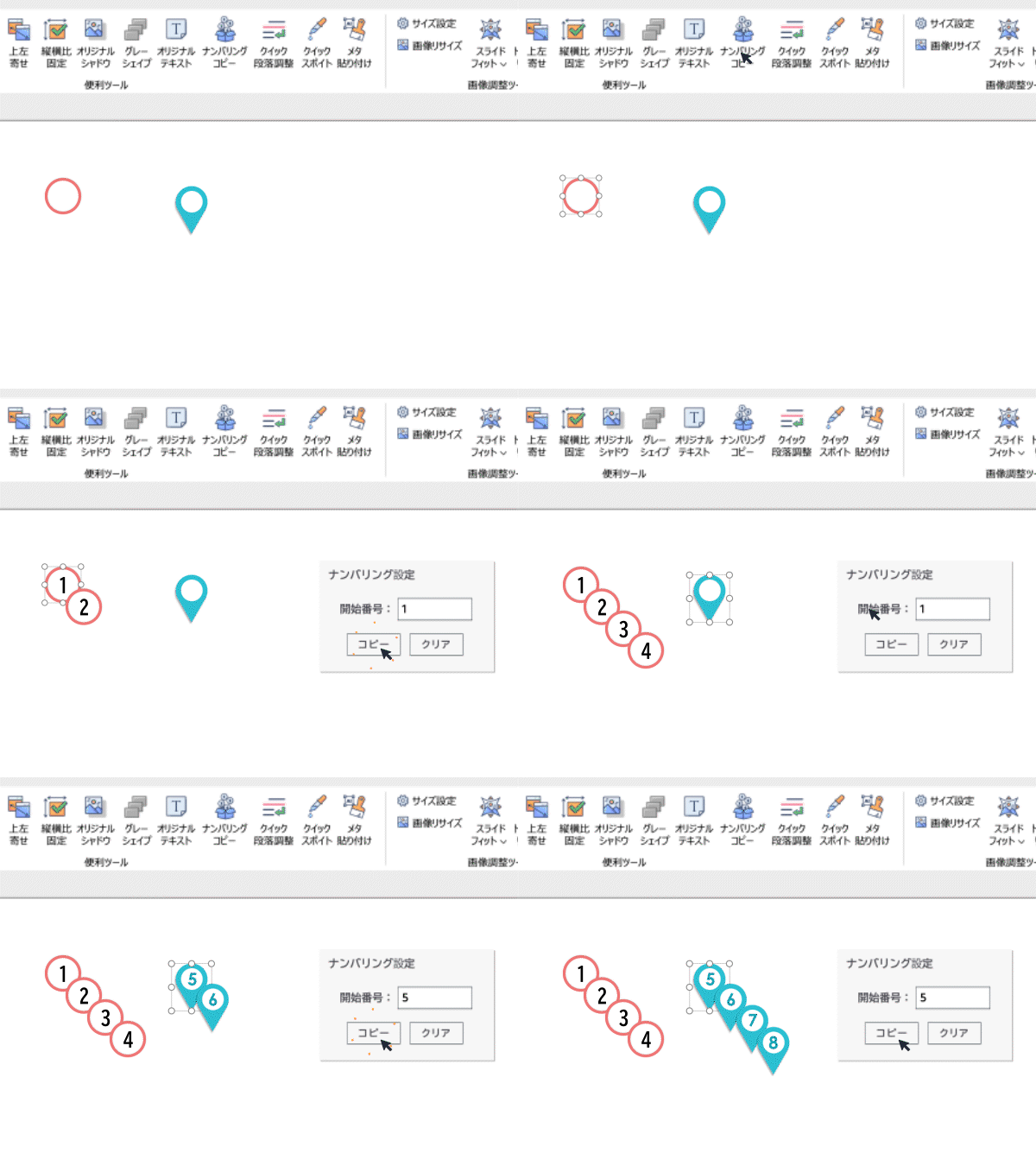
ナンバリングコピー
選択したシェイプに連続した番号を振る機能です。
最初のクリックで数字の “1” を、その後はクリックするたびに数字を増やしてシェイプをコピーし続けていきます。
また、「開始番号」を設定することで、”5″ からスタートしたい場合などにも対応可能です。
「クリアボタン」をクリックすると、番号カウンターが0に戻ります。
もっと微調整
パワーポイントのオブジェクトのサイズ調整は、0.1cm単位です。
それだと思い通りにいかないような細かな調整が必要な時、この機能を使えば0.01cm単位で調整できるので、細かな部分の調整にも便利です。
クイック段落調整
パワーポイントの標準機能では、テキストの段落・行間の調整具合は、段落設定ウインドウで確定するまでは確認することができません。
「クイック段落調整」を使えば、スライド上のテキストの段落を調整しながら、リアルタイムで視覚的に確認することができます。
テキストボックスはもちろん、テキストの入力されているシェイプにも対応しています。

クイックスポイト
ワンクリックでスポイト機能をすぐに使用できます。
シェイプの塗りと、テキストの塗りのどちらでも使用可能です。